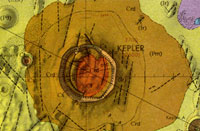
Google выпустил новый сервис, позволяющий изучать карту звездного неба. Мы можем видеть элементы звездного неба и дополнительную информацию о наиболее известных объектах. Созданы отдельные виды для Луны и Марса. Луна дополнена фотографиями высокого разрешения, полученными экспедициями Apollo, геологическими и топографическими картами масштаба 1 : 1 000 000. Марс также дополнен снимками высокого разрешения
В предыдущей публикации Готовим публикацию в Геоблог мы показали, как лучше всего готовить публикацию с помощью Google Документы Один из важных вопросов при публикации статьи - это подготовка и публикация иллюстраций. Предельный размер веб документа составляет 500Кб, и при наличии большого количества иллюстраций в файле статьи публикация потребует дополнительной подготовки. Кроме этого, тематические фотоальбомы и подборки изображений могут быть самостоятельной публикацией и использоваться одновременно в тексте статьи, в презентации и на страницах веб сайта или блога. В качестве хранилища изображений Google предлагает Веб альбомы Picasa. Персональное хранилище автоматически создается для каждого пользователя, имеющего GMail (Google account).
Загрузка изображений Открываем домашнюю страницу Веб альбомов и выбираем Загрузить фотографии (справа вверху). Открывается окно Загрузка фотографий, в котором мы можем создать или выбрать альбом. Выбираем создайте новый альбом. Открывается окно параметров нового альбома. Мы можем задать название, дату, краткое описание альбома и выбрать расположение фотографий на карте. При выборе
мы видим карту GMaps и поле адреса, которые помогают выбрать координаты фотографий. Последние параметры альбома - доступность для других пользователей. Мы можем сделать альбом открытым для всех пользователей или частным, который доступен только автору и тем, кому он отправит персональное приглашение, разрешающее просмотр фотографий этого альбома. Для публикации в геоблоге рекомендуем установить параметры Открытый альбом. После ввода параметров альбома открывается окно Загрузка фотографий, в котором выбираем фотографии и нажимаем кнопку Начать загрузку. Фотографии будут загружены в наше интернет хранилище изображений и могут быть доступны для просмотра и использования при публикациях. Общий объем свободного интернет хранилища составляет 1Гб. Более подробную информацию о публикации и управлении альбомами мы можем найти в Справке. Для упрощения процесса загрузки и управления локальными и интернет альбомами изображений Google предлагает специальную программу менеджер Picasa. На наш взгляд, ее удобней всего загрузить в составе Google Pack вместе с набором других полезных программ. Список программ, доступных в настоящий момент:
Spyware Doctor
Picasa !!!
Adobe Reader
Skype
Google Desktop
Firefox with Google Toolbar
Google Talk
выглядит внушительным. Все программное обеспечение является свободным для загрузки и поддерживает свободное обновление версий. Более подробную информацию об этих программах мы можем найти в справочном центре.
Основным рекомендуемым методом публикации в наш блог является ее размещение как документ Google. Документы Google являются свободным сервисом, который становится доступным в составе вашего Google аккаунта одновременно с созданием GMail. Вы можете видеть пример публикации и убедиться, насколько такая форма представления удачна для автора, издателя и читателя в равной мере.
Итак, готовим документ к публикации:
Создаем один файл в MS Word, включающий рисунки и текст. Поскольку мы готовим документ к электронной публикации, а не бумажной, то способ оформления статьи и ее дизайн по возможности определяется автором. Если используются материалы, доступные в Интернет, добавляем ссылки на страницы. Если вы сможете в статье отдельно выделить краткое описание, то значительно облегчите нам работу при публикации.
Сжимаем все рисунки. Для этого в MS Word на рисунке по правой кнопке мышки выбираем Формат рисунка, в открывшемся окне нажимаем кнопку Сжать... в левом нижнем углу и выбираем: Применить - ко всем рисункам документа, Изменить разрешение - для Интернета и экрана, Параметры - включаем опции Сжать рисунки и Удалить обрезанные области рисунков. Это значительно снизит размер файла. Если есть желание использовать и включать в публикацию изображения большого размера, то можно воспользоваться специальными сервисами для хранения изображений и включать в публикацию их уменьшенные копии со ссылками на полноразмерные иллюстрации. Сохраняем полученный файл.
Теперь открываем Google Документы и в меню выбираем команду Загрузить в левом верхнем углу списка документов. Открывается диалоговое окно для загрузки файла MS Word в Google Docs. Предельный размер одного документа в настоящее время ограничен 500Kb, что вполне достаточно для публикации. Выбираем файл и загружаем его. Файл появляется в списке ваших документов.
Открываем новый документ, проверяем и при необходимости корректируем. В моем случае понадобилось коррекция положения номеров относительно фотографий. Самое простое оказалость создать таблицы, переместить подписи и фотографии в их ячейки и установить выравнивание. Если вы видите много ошибок в результате импорта, возможно проще вернуться к исходному MS Word файлу и упростить его.
После этого нажимаем на кнопку Пригласить соавторов, и в редакцию автоматически создается электронное письмо, которое надо отправить. После этого документ готов для проверки, коррекции и включения в блог. В ответном письме или письмах вы получите нашу информацию о публикации или проблемах при публикации.
Одним из наиболее важных сервисов Google является свободный ресурс Google документы, включающий три сервиса: - документы, аналог MS Word - таблицы, аналог MS Excel - презентации, аналог MS Power Point. См также Подробную информацию вы можете получить в справочном центре. В качестве примера рассмотрим использование таблиц для создания и публикации геологической колонки. По известным данным бурения мы можем легко рассчитать остальные требуемые параметры. Например, в нашем случае, на основе глубин вскрытия пластов и абсолютной отметки устья скважины мы рассчитываем мощности и абсолютные отметки залегания пластов. Вы можете публиковать таблицы как ссылки,PDF документы, таблицы Excel или активные элементы страниц. Содержание ссылок и страниц автоматически изменяется при повторной публикации документа.
Пример опубликованной колонки
Дополнительные авторские возможности таблиц: - открывать коллективный доступ к своим таблицам для одновременного просмотра или редактирования - обсуждать содержание с соавторами непосредственно в окне редактирования
Это свободный веб ресурс, ориентированный на интернет решения. Ресурс включает в себя базы геоданных Google, сервисы поиска и расчета маршрутов, а также персональное интернет хранилище для каждого пользователя. Базовый картографический ресурс вы можете открыть на его домашней странице. Описание возможностей, основных приемов работы с ресурсом и ответы на наиболее часто задаваемые вопросы вы можете получить в справочной системе. В окне Мои карты вы можете создавать, хранить и публиковать свои карты как ссылки или активные элементы страниц.
Дополнительные авторские возможности ресурса Карты Google: - открывать коллективный доступ к своим картам для одновременного просмотра или редактирования. - добавлять готовые карты или инструменты из Галереи маплетов Google. Вы можете также добавлять свои карты в галерею маплетов.
Одна из наиболее интересных возможностей открытых сервисов, предоставляемых Google documents, это создание и импорт готовых презентаций. Презентации (до 10 МБ с вашего компьютера, 2 МБ из Интернета, 500 КБ по электронной почте) - Microsoft PowerPoint (.ppt, .pps). Для реализации такой возможности достаточно иметь регистрацию Google.
В качестве примера выбрана презентация Slide analyst Геостатистический многофакторный анализ пространственно распределенных природных ресурсов
И так: 1. Создаем презентацию в Power Point 2. Импортируем презентацию в Google Docs 3. Проверяем результаты, переходим в раздел Публикация и публикуем документ.
В результате мы получаем: 1. Постоянный адрес публикации, кликнув на который можно ее открыть. Будучи однажды созданным, этот адрес в дальнейшем уже не изменяется, и является полноценной ссылкой. В нашем случае это ссылка 2. Текст модуля мини презентации, который можно использовать как внедренный элемент на своих страницах. В нашем случае это:
В дальнейшем мы можем изменять презентацию, и она будет автоматически изменяться на всех страницах
Это первая публикация в нашем блоге. Идея блога - создать электронный журнал, посвященный проблемам геоинформатики и естественных наук. С нашей стороны здесь попытка решить несколько задач: 1. Использовать наиболее современные методы создания и систематизации публикаций 2. Помочь освоить эти методы специалистам 3. Создать возможность специалистам публиковать свои результаты в компактные сроки и на хорошем уровне
Условия использования результатов, примеров и других материалов, размещенных в Геоблоге. Вы можете использовать все данные полностью или частично по личному усмотрению в исследовательских, образовательных и других некоммерческих целях на правах "как есть". В настоящее время мы не готовы обсуждать вопросы неточностей в данных и процедурах их устранения и поддержки. Если вы решите их исправить и прислать нам правленную версию KMZ файлов, мы разместим новые данные.





 Google Планета Земля

 View Valery Hronusov's profile